HELP & SUPPORT
Social To Posts 設定ガイド
初期設定からInstagram投稿の取り込み、表示調整、契約確認まで、WordPress管理画面で行う操作を順番に説明します。
01
利用前の準備
最初に、WordPressとInstagram側の条件を確認します。ここが整っていれば、以降はWordPress管理画面だけで進められます。
手順
- WordPress 6.0以上、PHP 8.0以上であることを確認します。
- Instagramアカウントをプロアカウント(ビジネスまたはクリエイター)に切り替えます。
- WordPressでプラグインを有効化し、左メニューの「Social To Posts」を開きます。
- 画像をACFフィールドへ保存したい場合だけ、Advanced Custom Fieldsを先に有効化します。ACFは必須ではありません。
02
Social To Postsサービスの役割
WordPressプラグインと外部サービスで役割を分け、Meta APIの認証・保守とWordPressの下書き作成を安全につなぎます。
手順
- サービス側がInstagram認証、アクセストークン保護、Meta API通信、差分同期、投稿キャッシュを管理します。
- MetaのAPIバージョンや認証仕様が変わった場合は、サービス側を継続的に更新します。
- WordPress側は、選択した投稿の検証、画像保存、下書き作成、SEO初期設定、表示設定を担当します。
- サービスが一時停止しても、すでにWordPressへ取り込んだ投稿と画像はそのまま残ります。
03
初期設定
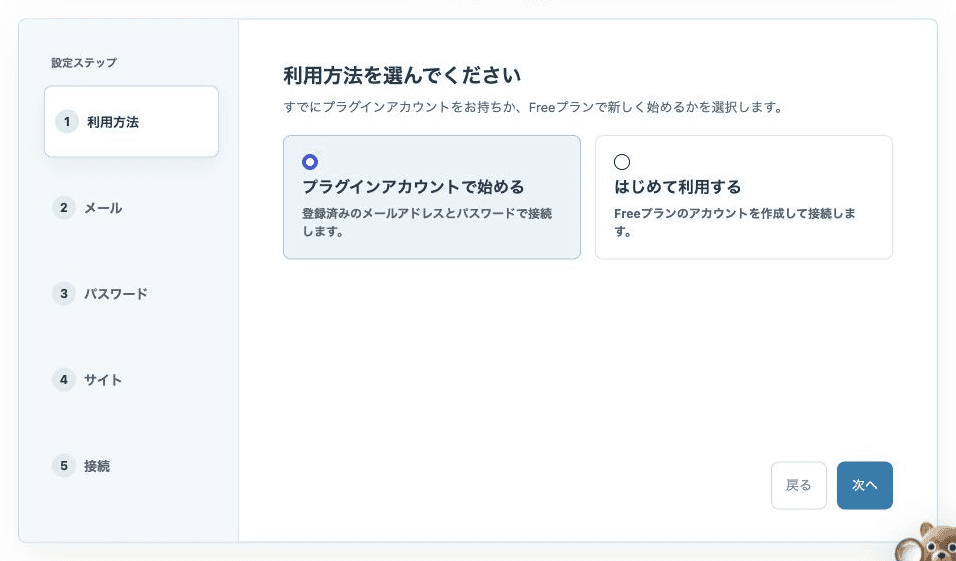
設定ウィザードの案内に沿って、プラグインアカウントとWordPressサイトを接続します。
手順
- ダッシュボードの「初期設定を始める」を押します。
- Googleアカウントで続けるか、メールアドレスとパスワードで設定するかを選びます。
- 既にアカウントがある場合は「プラグインアカウントで始める」、初めての場合は「はじめて利用する」を選びます。
- メール、パスワード、サイト情報を順番に確認し、最後に接続を実行します。
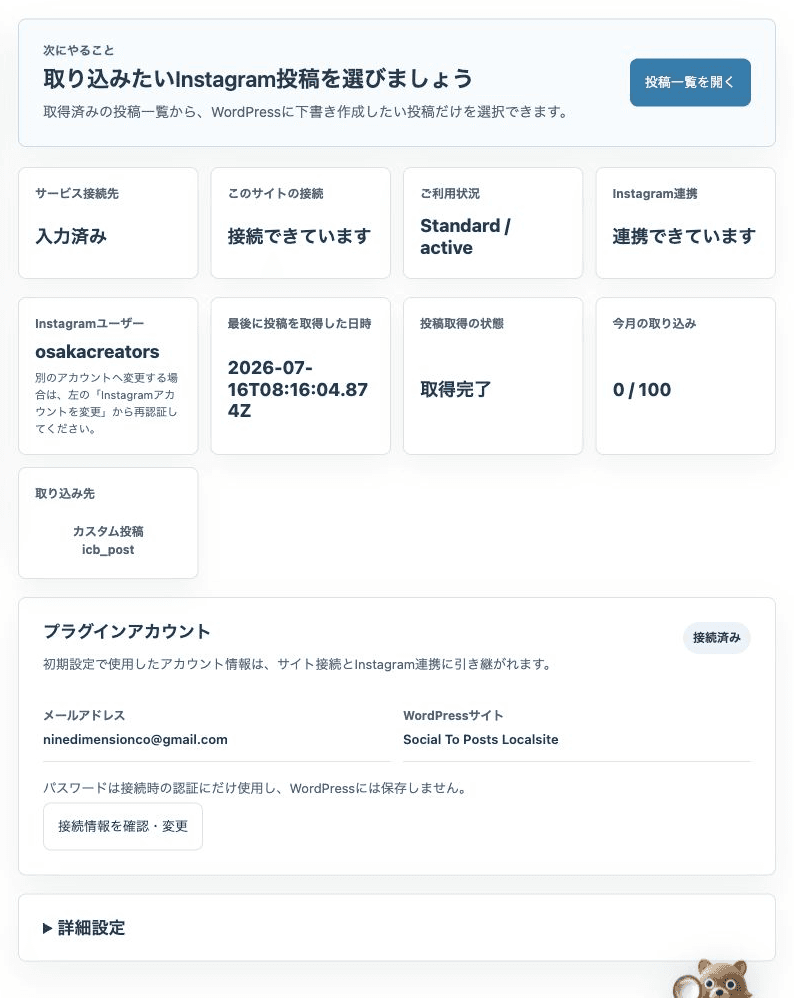
- 「このサイトの接続」が「接続できています」になれば完了です。
04
Instagramアカウントを連携
WordPressからInstagramの確認画面を開き、読み込みたいアカウントへのアクセスを許可します。
手順
- 主要操作の「Instagramと連携」を押します。
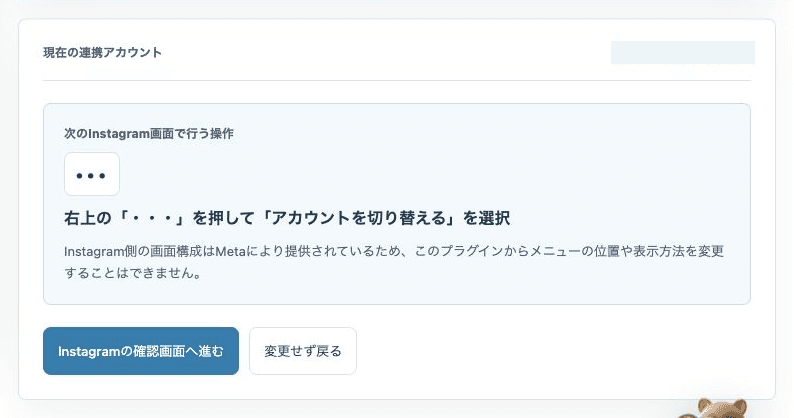
- 現在表示されているInstagramアカウントが、読み込みたいアカウントか確認します。
- 別のアカウントを使う場合は、Instagram画面右上の「・・・」から「アカウントを切り替える」を選びます。
- 内容を確認して「許可」を押し、WordPress管理画面へ戻ります。
- Instagram連携が「連携できています」になれば完了です。
05
Instagram投稿を取得
Instagramの投稿情報をサービスへ同期し、WordPressで選べる一覧を更新します。
手順
- 主要操作の「Instagram投稿を取得」を押します。
- 取得が終わるまで画面を閉じずに待ちます。
- 「取り込む投稿を選ぶ」を押して投稿一覧を開きます。
- 古い投稿が必要な場合や一覧が更新されない場合は「Instagram投稿を取得して一覧更新」を押します。
06
投稿を選んで取り込み
必要なInstagram投稿だけを選び、WordPressの下書きとして作成します。
手順
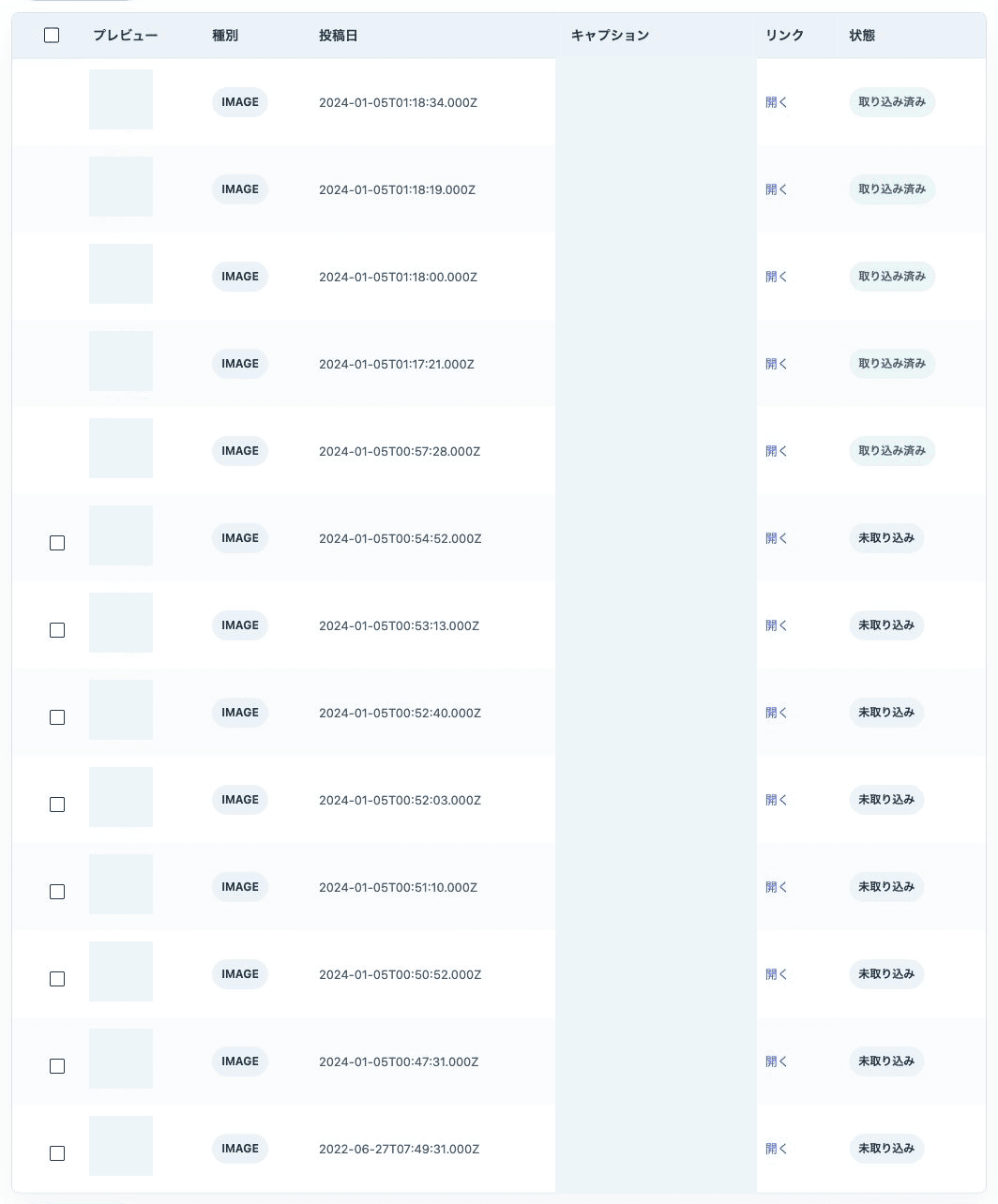
- Instagram投稿一覧で、取り込みたい投稿のチェックボックスを選びます。
- 「選択した投稿を読み込み」を押します。複数選択した場合は、一件ずつ進捗が表示されます。
- DONE!!が表示された後、一覧の状態が「取り込み済み」に変わったことを確認します。
- WordPressの投稿一覧または設定したカスタム投稿一覧を開き、下書きを編集して公開します。
07
取り込み設定
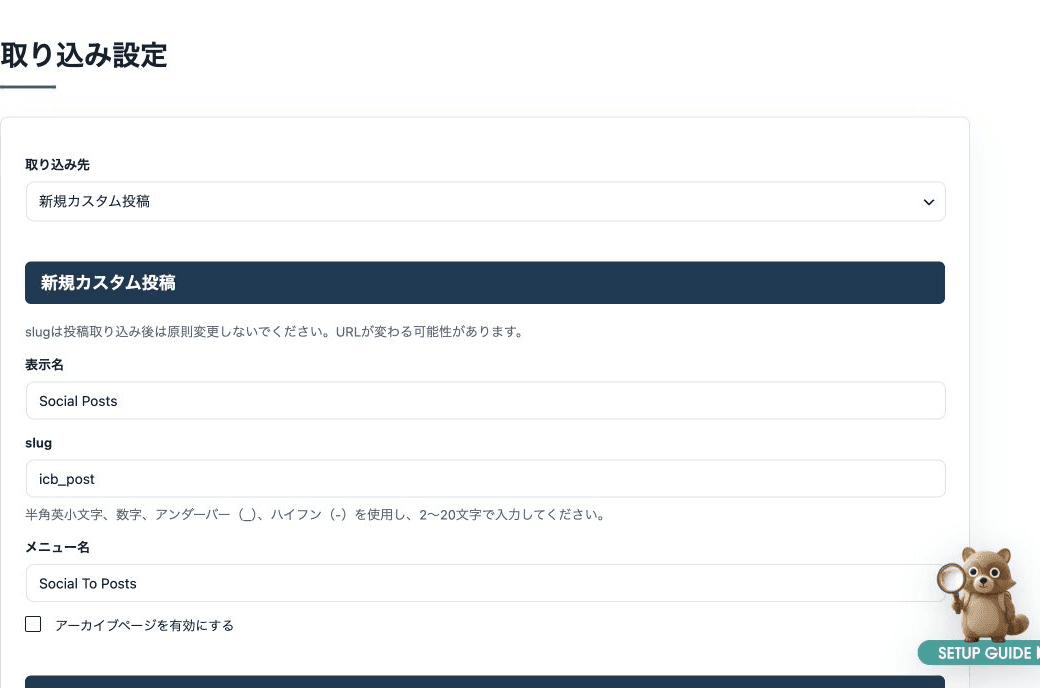
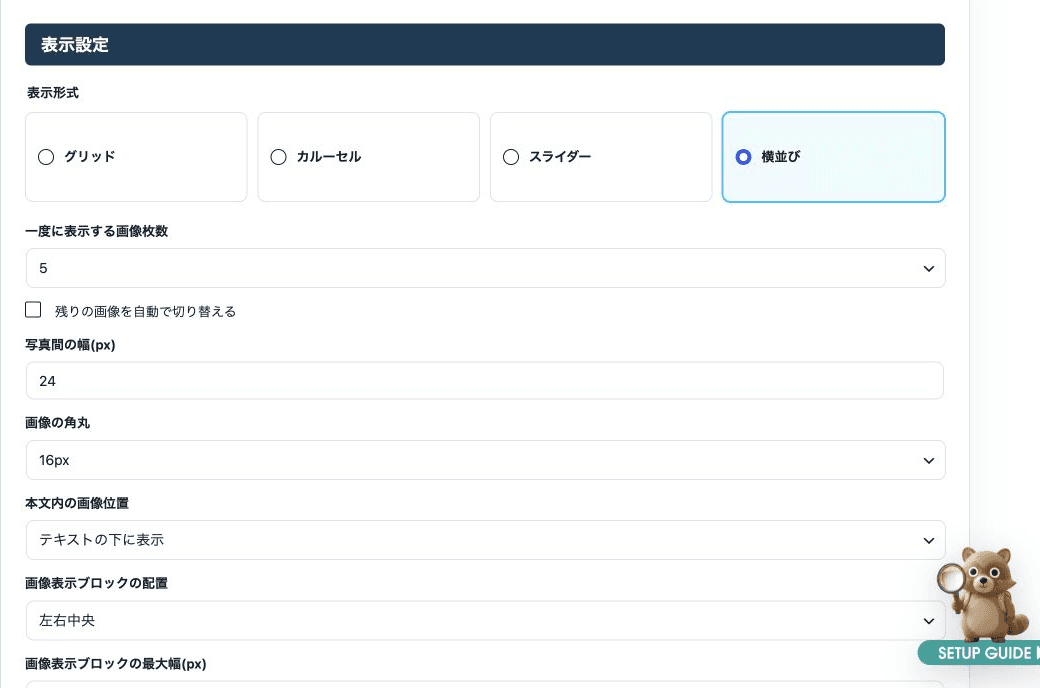
取り込み先、本文、画像表示、SEO、ACF連携を先に決めておくと、その後の投稿が同じルールで作成されます。
手順
- 「取り込み先」で標準投稿または新規カスタム投稿を選びます。
- 新規カスタム投稿の場合は、表示名、slug、メニュー名、アーカイブの有無を設定します。最初の取り込み後はslugを変更できません。
- 「本文設定」でキャプション、ハッシュタグ除去、Instagram投稿日、画像ブロックの上下位置を設定します。キャプションの改行は段落として反映されます。
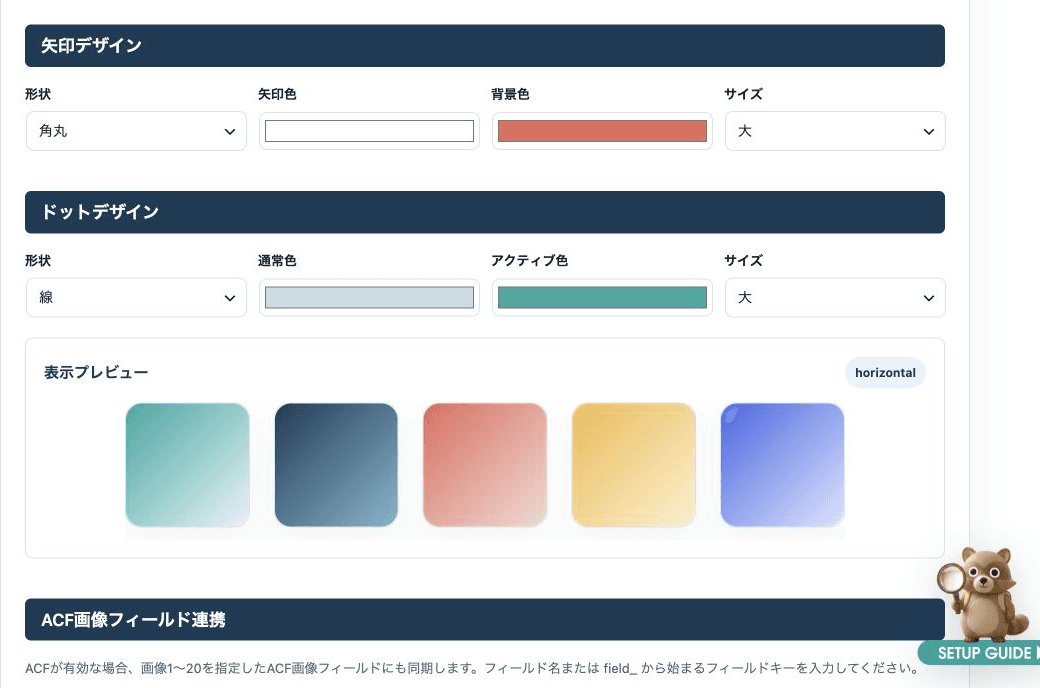
- 「表示設定」でグリッド、カルーセル、スライダー、横並びを選び、余白、角丸、幅、配置、矢印、ドットをプレビューで確認します。
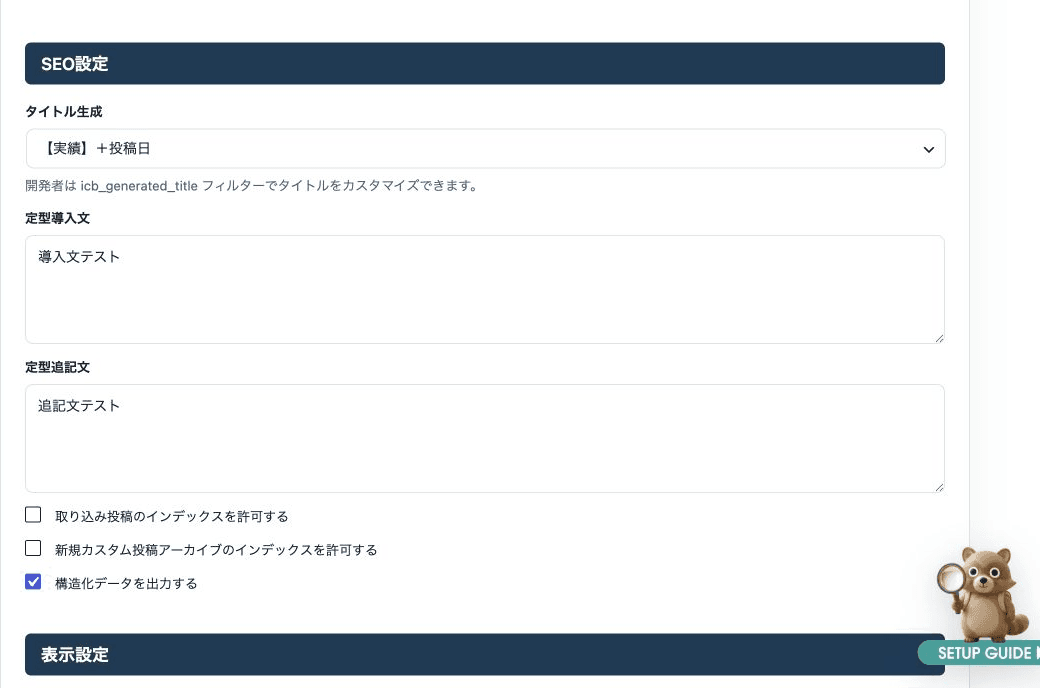
- 「SEO設定」でタイトル生成、前後の定型文、noindex、構造化データを設定します。
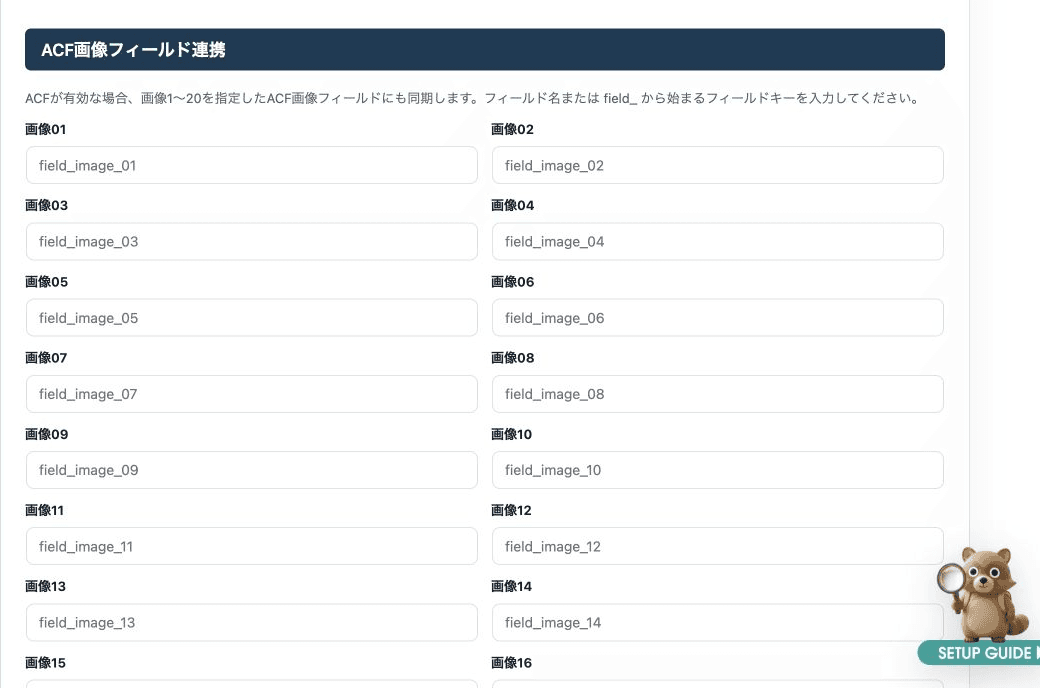
- ACFを使う場合は、画像01〜20に対応するACF画像フィールド名を設定します。1枚目はアイキャッチにも保存されます。
- 画面下の「変更を保存」を押してから投稿を取り込みます。
08
SEOを意識した下書きの仕上げ
Social To PostsはSEOの初期設定を自動化します。公開前に店舗・地域・サービス固有の情報を加えることで、単なる転載ではない独自ページに仕上げられます。
手順
- キャプションまたは投稿日を基に生成されたタイトルを確認し、必要なら地域名、サービス名、事例の特徴を加えます。
- キャプションは改行を保った段落として取り込まれます。WordPressだけに掲載する説明、料金、背景、利用者に役立つ情報を追記します。
- 各画像にはキャプション由来のalt下書きが設定されます。画像を見て、被写体や内容を正確に説明する文章へ調整します。
- 必要に応じて前後の定型文、カテゴリー、抜粋、内部リンク、公開日を整えます。
- SEO設定で、noindexとSocialMediaPosting構造化データの出力方針を確認してから公開します。
09
利用プランとお支払い
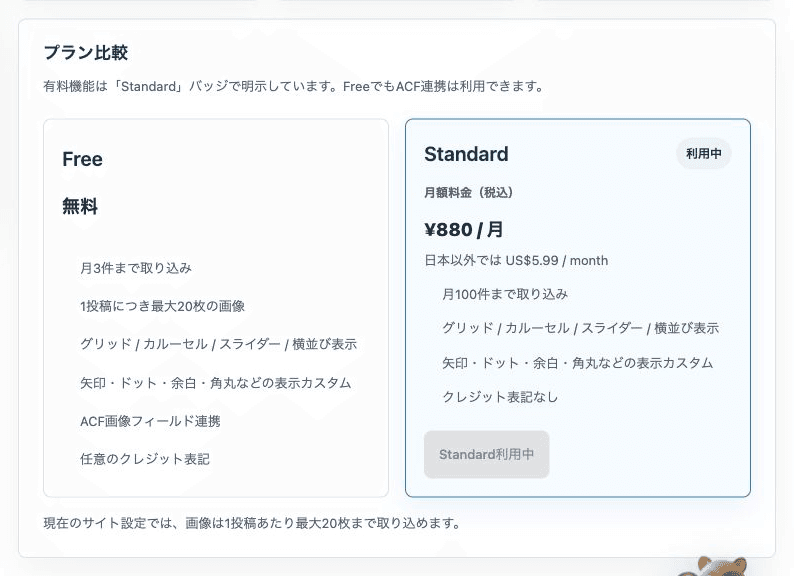
FreeとStandardの利用状況、月間件数、契約期間、請求書をWordPressから確認できます。
手順
- 主要操作の「利用プラン」で現在のプランと機能差を確認します。
- Standardへ変更する場合は「Standardにアップグレード」を押し、Stripeの画面でカード決済を完了します。
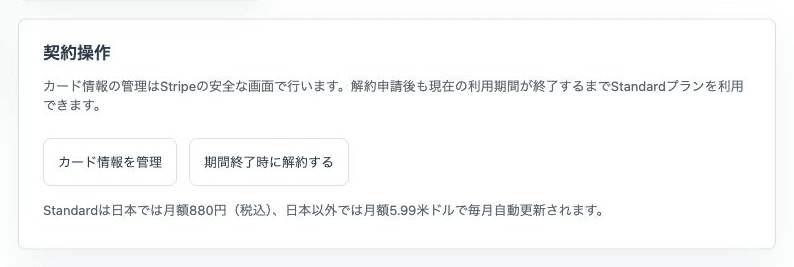
- 「お支払い・契約」で利用有効期限、カード管理、期間終了時の解約、支払い履歴を確認します。
- 請求書が発行されている場合は、支払い履歴からPDFを開けます。
10
困ったとき
まず、WordPress管理画面の「サポート・トラブル解決」で接続状態と直近の取り込み結果を確認します。
手順
- 「診断を実行」を押して、サービス接続、保存先、WordPress環境を確認します。
- エラー表示の内容を確認し、再接続、再取得、未取り込み投稿の再選択を行います。
- 画像保存エラーの場合は、wp-content/uploadsの書き込み権限と空き容量を確認します。
- 解決しない場合は、診断結果、発生日時、行った操作、WordPress/PHPのバージョンを添えてお問い合わせください。

初期設定をお任せになりたい方へ
WordPressとInstagramの接続、取り込み設定などを代行するサービスをご用意しています。